Mostrando postagens com marcador CT Tutorial. Mostrar todas as postagens

segunda-feira, 2 de setembro de 2019

-:- That Summer Feeling -:-


Tube à sua escolha. Eu usei a arte de Dean Yeagle em CDO.
Dean Yeagle 54-2 Individual Tube here.
Font à sua escolha, eu usei Zimbabwe Script e Bjola.
Rebel Dezigns Animation Packages 2 e 470.
Masks: Mask 103-kris e Narah_mask_Abstract127 ou as que desejar.


Vamos Começar!

1- Abra uma imagem de 500x250 pixels. 
Escolha 2 cores contrastantes de seu tube e forme um Gradient nas seguintes configurações:
Foreground=#d80202  Background=#eeac26
Foreground/Background
Angle= 0 Repeats= 5
Pinte a imagem com este Gradient.
Effects/Reflection Effects/Kaleidoscope nas seguintes configurações:


2- Nomeie esta layer Gradient.Layers/Duplicate e ative a Cópia da layer Gradient. Selections/Select All.
Abra o tube. Edit/Copy. Edit/ Paste Into Selection.
Selections/None.Effects/Image Effects/ Seamless Tiling/Defaut (nas configurações originais).
Adjust/Blur/Gaussian Blur Radius=16. Adjust/Sharpness/Sharpen.
Effects/ Filter Factory Gallery M/Loom.Adjust/Sharpness/Sharpen.
Mude o Blend Mode dessa layer para Overlay.
Esconda a visibilidade dessa layer. Ative a layer Gradient.
Effects/ Filter Factory Gallery M/Loom. Adjust/Sharpness/Sharpen.

3- Adicione nova layer e pinte com a cor: #122448. Aplique a Mask 103-kris. Layers/Merge/Group.
Mude o Blend Mode dessa layer para Burn. Adjust/Sharpness/Sharpen.
Posicione como desejar.
Adicione nova layer, pinte com a cor e aplique Narah_mask_Abstract127. Layers/Merge/Group.
Posicione como desejar.
Adicione uma Word Art ao seu gosto ou crie uma como a minha "Catchin' some rays" ou ao seu gosto.
Eu usei a font Bjola no tamanho 12 (Floating), cor branca.Layers/Promote Selection To Layer.
Selections/Modify/Expand=1, adicione nova layer e pinte com a cor #f6dd33. Layers/Arrange/Move Down.
Selections/Modify/Expand=1, adicione nova layer e pinte com a cor #ef0000. Layers/Arrange/Move Down.
Selections none. Ajeite ao seu gosto. Ative a layer de cor Branca, Layers/Merge Down e novamente Layers/Merge Down.
Drop Shadow: H/V=2 Opacity=16 Blur=3 Cor=#000000. Aplique.
Duplique a layer 5 vezes e terá 6 layers wordart. Posicione ao seu gosto ou como mostrado na tag.

4- Abra seu tube, copie e cole como nova layer, resize desejado. 
Aplique Drop Shadow nas seguintes configurações:
V=2 H=-10 Opacity=30 Blur=3 Color=#000000 Shadow ON NEW LAYER= Marcado (Checked).
Ative novamente o tube. Layers/Duplicate e mude o Blend Mode para Soft Light. Layers/Duplicate e novamente Soft Light.
Aplique o plugin Xero/Radiance nas seguintes configurações:


Adjust/Brightness/Contrast:
Brightness=8 Constrast=6 e aplique 2 vezes.
Adicione seu texto (Font Zimbabwe Script) e uma Drop Shadow: V=2 H=2 Opacity=16 Blur= 3
Adicione créditos de copyrights.
Adicione bordas ao seu gosto.
Salve sua tag como .png ou adicione Animations e salve como .gif.


Sem Animação!


domingo, 10 de março de 2019

-:- These Dreams -:-


Material Necessário

Tube à sua escolha. Eu usei a arte de Sara Butcher here  at CDO.
Plugins: MuRa's Meister Copies, Mehdi Sorting Tiles, Filter Factory Gallery N/Circulator, Xero/Clarity, Alien Skin/Eye Candy 5 Impact/Glass,  Eye Candy 5 Impact/Perspective Shadow.
Animation Shop (opcional).
Animations à sua escolha. Eu usei Rebel Dezigns Animation Package-433, aqui.


Masks: aqui e aqui.
Font: Candle Script.


Vamos começar!


1- Abra uma imagem de 550x300 pixels. Selections/Select/All.
Abra o tube, copie e cole na seleção.Image/ Mirror (se desejar).
Aplique o Plugin MuRa's Meister Copies/*Wall Paper (rotate).
Adjust/Blur/Motion Blur: Angle=50,00 Strength=100.
Repita por mais 3 vezes.
Layers/Duplicate.
Renomeie a layer origianal para Back1 e a layer cópia para Back2.


2- Ative a layer Back 2: Image/Flip/Image/Mirror.
Aplique o Plugin Mehdi Sorting Tiles nas seguintes configurações:
Block Range - 50-150/ Block 124/ Crossed marcado.
Aplique o Plugin Filter Factory Gallery N/Circulator nas configurações originais.


3- Adicione nova layer e pinte com a cor #2c1c4c.
Aplique a mask cas_Mask_0518_10, layers merge group.
Aplique o Plugin Xero/Clarity nas configurações originais.
Mude o Blend Mode da layer para Hard Light.
Adicione nova layer e mova para baixo da Mask Layer ou clique Layers/Move/Don.
Pinte com a cor branca e aplique a mask Narah_Mask_1184, layers merge group.

4- Abra uma imagem de 200x200 pixels.
Ative a ferramenta Selection Tool e configure como Circle.
Faça um pequeno círculo e mantenha selecionado.
Pinte esse círculo usando um Gradient nas seguintes configurações:Foreground/Background.
Foreground = #382867  Background = #d1718a
Stile= Linear
Angle=0 Repeats=4 
Pinte a seleção.Selections/None.
Layers/Duplicate/ Layers/ Move Down.
Adjust Blur/ Gaussian Blur/ Radius 4,00.
Ative a Layer Original e aplique o Plugin Alien Skin/Eye Candy 5 Impact/Glass, nas seguintes configurações:


Layers/ Merge Visible.Copie (Edit/ Copy). 
Copie e cole em sua tag ao seu gosto ou como mostrado na minha tag.
Caso deseje, use apenas uma cor sólida que combine com sua tag.

5- Abra seu tube, copie, cole como nova layer.
Resize apropriado e posicione ao seu gosto.
Adicione uma Drop Shadow.
Eu usei Effects/Plugins/Alien Skin - Eye Candy 5 Impact Perspective Shadow, nas seguintes configurações:
Settings: Drop Shadow Blurry.


Adicione seu texto e créditos de copyrights.
Adicione bordas e salve como .png.
Caso deseje, adicione Animations e então, salve como .gif.

Tag Sem Animação


Espero que tenha gostado deste tutorial!

Este tutorial foi escrito por Deep em 10 de Março de 2019.


quinta-feira, 8 de novembro de 2018

-:- Autumn Splendor -:-


Autumn Splendor


Material Necessário


Tube à sua escolha. Eu usei a arte de Jennifer Janesko, a qual poderá ser encontrada aqui.
Font:Jannet aqui.
Masks aqui e aqui.
Plugin: VanDerLee/Distortion.
Animations e Animation Shop (opcional).


1- Abra uma imagem de 500x250 pixels.
Faça um Gradient com as seguintes configurações mudando o Foreground para Foreground/Background.
Foreground= #f44826
Background= #00071e
Style= Radial
Angle= 0
Repeats= 4
V/H=50
Preencha a imagem com este Gradient.
Adjust/Blur/Gaussian Blur = 14. 
Aplique.
Plugin: VanerLee/Distortion/Deviation = 10
Repeat Edges
Effects/Edge Effects/Enhance.
Layers/Duplicate. Mude o Blend Mode dessa layer para Soft Light e diminua a Opacity dessa layer para 80%.
Effects/Edge Effects/Enhance.

2- Adicione nova layer e pinte com a cor #ebefe9. Aplique a mask ildiko@create0031_mask, aqui.
Layers/Merge Group. Adjust/Sharpness/Sharpen. Aplique uma Textura ao seu gosto (Blinds, texturas do PSP, etc...).
Adicione nova layer e pinte com a cor #00071e.
Aplique a mask mask edith 37, aqui.
Layers/Merge Group.
Adjust/Shapness/Sharpen.

3- Abra o tube, copie e cole como nova layer. Resize desejado.
 Posicione como mostrado na tag.
Layers/Duplicate e mude o Blend Mode dessa layer para Soft Light.
Diminua a Opacity dessa layer para 90%. 
Ajust/Sharpen.
Ative a layer original do tube e aplique a seguinte Drop Shadow:
V= 5
H= 3
Opacity= 50
Blur= 2
Color= #000000
Shadow On A New Layer= Marcado.
Aplique.
Adicione seu texto, copyrights, bordas e salve como .png.

Caso deseje, adicione animations ao seu gosto.
Eu usei Rebel Dezigns Animation Package-389, aqui.


quinta-feira, 14 de setembro de 2017

-=- Not Your Toy -=-


Not Your Toy

Material Necessário

Tube à sua escolha. Eu usei a arte de Vinegar, a qual poderá ser adquirida em CDO, aqui.
PTU IB-Vinegar-16-1 scrap kit by Schnegge's Scraps, aqui.
Animations by Rebel Dezigns, Animation Package 7  (opcionais), aqui.
Font à sua escolha. Eu usei Sophia Script Bold.
Animation Shop.


Vamos começar!!!

Abra uma imagem de 550x400 pixels. 
Selections/all. Abra Paper03_IBvinegar16_1_Schnegge.jpg, copie, paste into selection.
Abra Frame01_IBvinegar16_1_Schnegge.png, resize de 65%.
Image/Rotate/Free Rotate.Direction/Left.
Degrees=10 /Free.All layers= Desmarcado.
Abra o tube, copie, cole como nova layer. Resize 65% ou ao seu gosto.
Posicione à esquerda da frame layer.
Ative a frame layer e clique em seu interior, usando a Magic Wand Tool.
Selections/Modify/Expand= 12.
Ative a layer Background, adicione nova layer.
Abra Paper02_IBvinegar16_1_Schnegge.jpg, copie, paste into selection.
Mantenha selecionado, adicione nova layer.
Abra Paper06_IBvinegar16_1_Schnegge.jpg, copie/paste into selection.
Mude o Blend Mode dessa layer para Hard Light.
Mantenha selecionado.

2- Abra seu tube, copie novamente e cole como nova layer.
Posicione ao gosto ou como mostrado na tag. Selections/Invert e clique Delete no teclado.
Selections/None.
Ative a Frame Layer e aplique a seguinte Drop Shadow:
H/V=5  Opacity=80  Blur=7,00
Shadow on new layer= Marcado.
Aplique a mesma drop shadow no tube usado na frame.
Ative novamente a frae layer.
Clique no seu interior, usando a Magic Wand Tool.
Selections/Modify/Expand= 12.
Adicione nova layer. Layers/Move Down e pinte com o seguinte Gradient:
Foreground/Background.
Foreground=#2f1822
Background=#b49da2
Style=Radial
Angle=0
Repeat=0
Horizontal=50
Vertical=100
Aplique.Mude o Blend Mode dessa layer para Overlay.
Affects/Texture Effects/Blinds
Width=4 Opacity=16 Color=Branca
Horizontal /Light Fro Top/Left= Marcado.
Novamente: Affects/Texture Effects/Blinds
Width=3 Opacity=16 Color=Branca
Horizontal=Desmarcado  Light Fro Top/Left= Marcado.
Ative o tube (top layer) e aplique a seguinte Drop Shadow:
H=4  V=7 Opacity=80  Blur=7,00
Shadow on new layer= Marcado.

3- Abra Element06_IBvinegar16_1_Schnegge.png, copie, cole como nova layer, resize apropriado (50%).
Posicione no lado direito da frame layer, como mostrado na tag.
Aplique drop shadow: H/V=7 Opacity=80  Blur=4,00 Shadow on new layer= Desmarcado.
Aplique.
Layers/duplicate/ Image/Mirror e posicione como mostrado na tag ou ao seu gosto.
Abra Element15_IBvinegar16_1_Schnegge.png, copie, cole como nova layer. Resize apropriado. Duplique as layer e posicione-as em diferentes posições, como mostado na tag.
Drop shadow.
Abra os arquivos:
Element01_IBvinegar16_1_Schnegge.png
Element02_IBvinegar16_1_Schnegge.png
Element11_IBvinegar16_1_Schnegge.png
Element18_IBvinegar16_1_Schnegge.png
Element20_IBvinegar16_1_Schnegge.png
Element14_IBvinegar16_1_Schnegge.png
Element12_IBvinegar16_1_Schnegge.png
Wordart01_IBvinegar16_1_Schnegge.png
Element08_IBvinegar16_1_Schnegge.png

Abra Wordart02_IBvinegar16_1_Schnegge.png,copie.
ative  a layer background e cole esta layer como mostrado na tag.

4- Adicione bordas, créditos de copyrigts e salve sua tag em .png ou adicione algum animation.

Espero que tenha gostado deste tutorial!

Este tutorial foi escrito por Deep em 13 de Setembro de 2017.


sexta-feira, 10 de fevereiro de 2017

-=- Morning Delight -=-


Material Necessário


Tube à sua escolha. Eu usei a arte de Karen Middleton, Karen Middleton Individual Tube 1411 ou Karen Middleton Package 141.
FTU scrap kit  Autumn Delight by MizTeeques aqui.
Mask à escolha ou 4flowermask.fecnikek (1).png, aqui.
Font à escolha ou Caramel Candy.


Vamos começar!

1- Abra uma imagem de 700x700 pixels e pinte-a de branco.
Abra Miz_AD_element 19.png copie, cole como nova layer.
Resize apropriado.
Image/Rotate/Free Rotate.
Direction= Left
Degrees= 7,00
Usando a Magic Wand tool, clique no interior da frame layer.
Selections/Modify/Expand=10.
Ative a layer background adicione nova layer.
Mantenha a seleção.

2- Abra Miz_AD_paper 2.jpg copie, paste into selection.
Selections/None.
Abra o tube, copie cole como nova layer.
Resize apropriado e posicione ao seu gosto ou como mostrado na tag.
Abra os seguintes arquivos:

Miz_AD_element 7.png
Miz_AD_element 23.png
Miz_AD_element 2.png
Miz_AD_element 21.png
Miz_AD_element 20.png
Miz_AD_element 39.png
Miz_AD_element 50.png
Miz_AD_element 54.png
Miz_AD_element 35.png
Miz_AD_element 46.png
Miz_AD_element 23.png
Miz_AD_element 50.png

Copie e cole cada um dando resize apropriado , duplicando -os e posicionando-os ao seu gosto ou como mostrado na tag.
Aplique Drop Shadow, o seu texto e créditos de copyrights.
Aplique mask/layers/merge group.
Ajuste sua tag ao seu gosto dando o crop desejado.
Feche a visibilidade da layer background, crop desejado e salve sua tag em formato .png .


Espero que tenha gostado deste simples e fácil tutorial!


Este tutorial foi escrito por Deep em 09 de Fevereiro de 2017.


quinta-feira, 11 de agosto de 2016

-=- Precious Moments -=-


Material Necessário

Tube e close up tube à sua escolha. Eu usei a arte de Di Halim, a qual poderá ser adquirida em PFD.
Scrap Kit: Precious Moment,by Carita Creationz o qual poderá ser adquirido aqui.


Mask à sua escolha. Eu usei WSL_Mask 128.
Font:Khallinda.


Vamos começar!

1- Abra uma imagem de 700x700 pixels e pinte-a de branco.
Abra fr4.png, copie, cole como nova layer e dê um resize apropriado.
Usando a magic wand tool, clique no interior da frame layer, selecionando-a.
Selections/modify/expand=16.
Mantenha selecionado.
Ative a layer background e adicione nova layer.
Abra pp1.jpg, copie/paste into selection.
Mantenha selecionado.
Abra o close up tube, copie, cole como nova layer.
Resize apropriado.
Posicione ao seu gosto, selections/invert e clique Delete no seu teclado.
Selections/none.
Reduza a Opacity da layer close up tube para 50%.

2- Abra 16.png, copie, cole como nova layer, resie apropriado, posicione no lado esquerdo da frame layer.
Veja a tag como referência.
Layers/duplicate e posicione no lado direito.
Drop shadow em ambas as layers.
Abra os seguintes arquivos:
13.png
22.png
48.png
47.png
42.png
7.png
44.png
54.png
Copie, cole como novas layers , duplique -as como mostrado na tag, ou ao seu gosto.
Posicione-as na parte inferior, drop shadow.

3- Ative a layer background.
Abra 5.png, copie, cole como nova layer e aplique um resize apropriado.
Posicione na parte superior esquerda.
Layers/duplicate, posicione na parte superior direita.
Ative a layer background e abra 43.png.
Copie, cole como nova layer.
Posicione como mostrado na tag, no lado direito.
Duplique as layers, image/mirror e posicione no lado esquerdo.
Repita o mesmo processo para a parte inferior da tag.
Veja a tag como referência.
Ative novamente a layer background.
Abra 8.png, copie, cole como nova layer.
Resize apropriado.Duplique as layers 6 vezes.
Posicione ao redor da frame layer, como mostrado na tag.
Drop shadow.
Ative novamente a layer background.
Abra 12.png, copie, cole como nova layer.
Duplique a layer e posicione aleatoriamente na tag, ou ao seu gosto.
Ative a layer background.
Escolha um paper. Usei o pp4.jpg para aplicar a mask.
Layers/merge group, ajuste a mask como desejar.
Adicione marca, créditos de copyrights. Ajuste ao seu gosto, cortando excessos.
Feche a visibilidade da layer background ou delete-a.
Salve sua tag como .png ou jpeg.


Espero que tenha gostado deste simples e fácil tutorial!

Exemplo com animations : SimoneAni514-MNG.mng e SimoneAni-271.mng, by Simone.


Este tutorial foi escrito por Deep em 11 de Agosto de 2016.


terça-feira, 9 de agosto de 2016

-=- Miss Marlena -=-


*** Este tutorial é para aqueles que possuem um bom conhecimento em PSP. ***

Material Necessário

Tube à sua escolha. Eu usei a arte de Jessica Dougherty.
Jessica Dougherty Individual Tube 39-2, aqui.
Toadies-Weaver
Recursos do PSP
Animation Shop
Animations by Simone (SimoneAni474-MNG.mng) aqui.
Fonts à sua escolha. Eu usei Stars & Stripes, Annamelia e Annabelle JF.

Vamos Começar!

1- Abra uma imagem de 550x200 pixels e pinte-a de branco.
Escolha 2 cores de seu tube para fazer um Gradient.
Adicione nova layer e pinte-a com Gradient na seguinte configuração:
Foreground/Background
F= #0f40a9
B= #fa020e
Style= Linear
Angle= 45
Repeats= 3
Aplique.
Adjust Blur/Motion Blur
Angle= 90
Strength= 100
Aplique.
Repita o Blur/Motion Blur.

Effects-Plugin Toadies-Weaver na seguinte configuração.
Cell Width= 26
Cell Heights=26
Cell Edges On/Off=246
Adjust Sharpness/Sharpen More.
Aplique e nomeie essa layer "Toadies".

2-  Effects/Texture Effects/Weave
Gap Size=1
Width=3
Opacity=1
Weave Color= #ffffff
Gap Color= #0f40a9
Fill Gaps= Marcado
Aplique.
Novamente o Plugin Toadies:
Effects-Plugin Toadies-Weaver na seguinte configuração.
Cell Width= 26
Cell Heights=26
Cell Edges On/Off=246
Adjust Sharpness/Sharpen .


3- Adicione nova layer e usando a Selection Tool, trace um retângulo no lado esquerdo.
Preencha com um Gradient na mesma configuração acima, mas mude a cor  #fa020e para #ffffff.

Selections/None.
Adjust Blur/Motion Blur
Angle= 90
Strength= 100
Aplique.
Adjust Sharpness/Sharpen More.
Effects/Texture Effects/Weave, na mesma configuração acima.
Layers/Duplicate/Image/Mirror.
Ative a layer "Toadies" e duplique essa layer.
Layers/Arranje/Bring To Top. Mude o Blend Mode dessa layer para Soft Light.
Adjust/Sharpen.

4- Abra o tube escolhido, copie, cole como nova layer, resize apropriado.
Drop shadow na seguinte configuração:
V= 2
H= 5
Opacity=30
Blur= 3,00
Adicione bordas,texto, marca,créditos de copyrights e vamos à animação.

Exemplo usando a arte de Karen Middleton.


Karen Middleton Package 137, here.

Karen Middleton Individual Tube 137-3, here.


domingo, 15 de maio de 2016

-=- Sea Breeze -=-


Sea Breeze

Material Necessário

Tube à sua escolha.Eu usei a arte de Michael Landefeld, a qual poderá ser adquirida em CDO.
PTU scrap Kit, See Breeze,by Carita Creationz, o qual poderá ser adquirido aqui.
Mask à sua escolha.
Font: Monday.


Vamos Começar!

1- Abra um arquivo de 700x700 pixels e pinte-o de branco.
Abra fr3.png, copie, cole como nova layer. Image/ Rotate/Free Rotate.
Direction= Right
Degrees=90
All Layers- Desmarcado.
Resize apropriado ao seu tube.
Usando a Magic Wand Tool,clique no interior da frame layer. Selections/Modify/Expand=15.
Ative a layer do fundo, adicione nova layer.
Abra pp3.jpg, copie, paste into selections.
Selections/None.

2- Ative a layer do fundo (background).
Abra 54.png, copie, cole como nova layer.
Posicione no lado superior direito. Layers/duplicate/Image/mirror, posicione no lado superior esquerdo.
Layers/duplicate/Image Flip, posicione no lado inferior esquerdo. Layers/duplicate, posicione no lado inferior direito.
Ative a Frame Layer.
Cole novamente a layer 54.png na parte superior esquerda da frame layer, mas aplique um resize de 40%.
Duplique essa layer mais 2 vezes e posicione-as do lado esquerdo e direito, na parte inferior.
Abra o tube, copie, cole como nova layer.
Posicione na parte inferior, como mostrado na tag.
Ative novamente a frame layer.
Abra 28.png, resize 45%, posicione no lado esquerdo, como mostrado na tag.
Cole novamente na parte inferior direita, mas aplique um resize de 30%.
Posicione como mostrado na tag.
Ative a frame layer.

3- Abra 27.png, copie, cole como nova layer.
Resize 26%.
Image/ Rotate/Free Rotate.
Direction= Right
Degrees=26
Posicione abaixo da layer da flor, no lado superior esquerdo.
Abra 5.png, copie, cole como nova layer. Resize apropriado, posicione como mostrado na tag.
Abra 7.png, copie, cole como nova layer, resize 30% e posicione duplicando as layers, como mostrado na tag.
Abra 29.png, copie, cole como nova layer, duplique 2 vezes para que tenha 3 layers, apliquediferente resize.
Posicione na parte superior, como mostrado na tag.
Ative a layer background (layer do fundo).
Abra 34.png, copie, cole como nova layer.Resize 50%,layers duplicate, posicione la parte inferior direita e superior.
Veja minha tag como referência.

4- Ative a frame layer, abra 13.png, copie, cole como nova layer. Resize apropriado.
Posicione no lado direito.
Ative a layer background, abra 14.png, copie, cole como nova layer.
Resize 40%. Layers duplicate 3 vezes e posicione as layers como mostrado na tag.
Abra 9.png, copie, cole como nova layer, resize apropriado. Layers duplicate 3 vezes e posicione como mostrado na tag ou ao seu gosto.
Ative a layer do fundo e aplique mask à sua escolha.
Adicione texto, marca, créditos de copyrights e salve sua tag em .png.


sexta-feira, 13 de maio de 2016

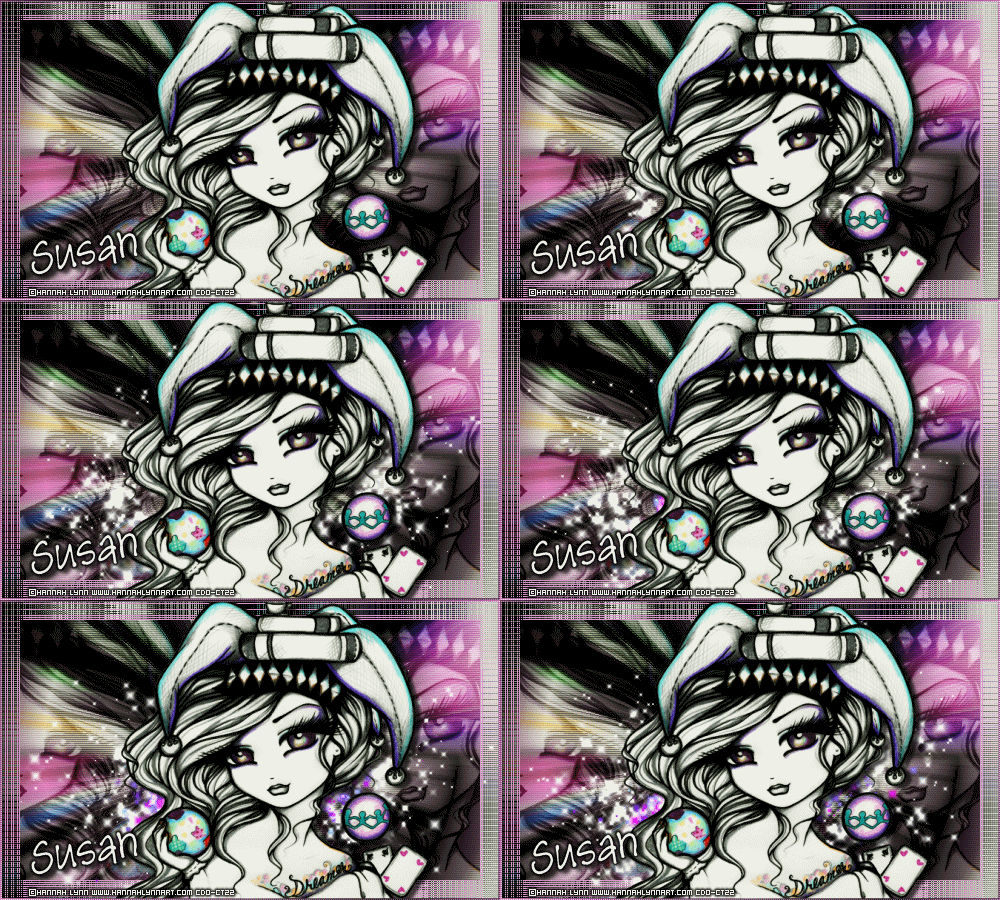
-=- Little Dreamer -=-


*Para este tutorial você deve ter um bom conhecimento de PSP e Animations Shop.*

Material Necessário

Tube à sua escolha. 
Eu usei  arte de Hannah Lynn, a qual poderá ser adquirida em CDO.
Recursos do PSP.
Plugin: Mura's Meister Pole Transform.
Plugin: VM Toolbox - Zoom Blur.
Plugin: Filter Factory Gallery M - Loom.
Plugin: Eye Candy 4000 - Gradient Glow.
Animation Shop (opcional).
Animations by Missy (circlesparkles_bymissy.mng), aqui (opcional).
Font: Danielle BF.


Vamos começar!

1- Abra uma imagem de 500x300 e pinte-a com o seguinte Gradient:
Foreground/Background
Foreground= #000000
Background= #db97cd
Angle= 45
Repeats= 1
Style= Linear
Invert= Desmarcado
Adicione nova layer e pinte-a com a cor preta (#000000).
Abra o tube, copie, cole como nova layer, resize apropriado.
* O tube ficará na memória do mouse.
Posicione como desejar. Veja a minha tag como referência.
Ative a layer pintada com a cor preta.
Selections/All.Edit Paste into selections.
Aplique o plugin Mura's Meister  Pole Transform, nas configurações originais.


Aplique o plugin VM Toolbox/ Zoom Blur nas seguintes configurações:
Amount= 60
Adjust= 60
Nomeie esta layer "Zoom Blur".
Selections/All.Selections/Modify/Contract/20.
Selections/Invert/Selections/Promote Selections To Layer.
Mantenha selecionado.

2- Aplique o plugin Filter Factory Gallery M/Loom, nas seguintes configurações:
X-Threads= 4
Y-Threads= 50.
Selections/none.
Ative a layer "Zoom Blur" e mude o Blend Mode para Hard Light.
Effects/Texture Effects/Blinds:
Width= 2
Opacity= 13
Cor= #000000
Horizontal= Marcado

3-Abra o tube (caso não esteja na memória do mouse), copie, cole como nova layer, sobre a layer "Zoom Blur".
Posicione no lado esquerdo.
Layers/Duplicate. Posicione no lado direito.
Mude o Blend Mode dessas layers para Soft Light.
Ative a top layer, adicione seu Texto.
Eu usei a font Danielle BF.
Aplique o plugin Eye Candy 4000/ Gradient Glow, nas seguintes configurações:


Aplique Drop Shadow nas seguintes configurações:
V=3
H=5
Opacity=70
Blur=4,00
Cor=#000000
Adicione marca, créditos de copyrights e salve sua tag em .png ou use animations à sua escolha.


Espero que tenha gostado deste tutorial!

Este tutorial foi escrito por Deep em 13 de Maio de 2016.


quarta-feira, 4 de maio de 2016

-=- I'll Be There -=-


Material Necessário


Tube à sua escolha. Eu usei a arte de Jasmine Becket-Griffith, a qual poderá ser adquirida em CDO.
PTU IB scrap kit ,IB-JasmineBecket-Griffith-152-2, by LadyHawwk Designs, o qual poderá ser adquirido aqui.


Font à sua escolha. Eu usei Fiorentina.
Animations (opcional) by Simone, aqui.


Vamos começar!

I'll Be There


1- Abra um arquivo de 500x300 pixels. Select/Selections/All.
Abra LHD_IB-Jasmine-152-2-Paper1.jpg, copie, paste into selections.
Layers/duplicate. Mude o Blend Mode dessa layer para Hard Light.Layers/duplicate.
Abra LHD_IB-Jasmine-152-2-Frame1.png, copie, cole como nova layer. Resize 50%.
Image/Rotate/Free Rotate.
Left=Marcado
Free=Marcado = 10,00.
All Layers= Desmarcado.


2- Usando a Magic Wand Tool, clique no interior da frame layer.
Selections/Modify/Expand=10.
Adicione nova layer. Layers/Move Down.
Abra LHD_IB-Jasmine-152-2-Paper5.jpg., copie, paste into selections.
Layers/duplicate, mude o Blend Mode dessa layer para Hard Light.
Selecions/none.
Drop shadow na frame layer.
Abra o tube, copie, cole como nova layer. Resize 62%, posicione no lado direito, como mostrado na tag.
Drop shadow.
Ative a frame layer.
Abra LHD_IB-Jasmine-152-2-Ele17.png, copie, cole como nova layer, resize 45%, posicione no lado esquerdo.
Layers/duplicate e posicione no lado direito.
Drop shadow.
Abra LHD_IB-Jasmine-152-2-Ele21.png, copie, cole como nova layer, resize 50%, posicione no lado direito, na parte superior.
Como mostrado na tag.
Drop shadow. Duplique essa layer e posocione no lado inferior esquerdo.
Veja a tag como referência.

3- Ative a background layer.
Abra LHD_IB-Jasmine-152-2-Ele2.png, copie, cole como nova layer.
Resize 40%. Posicione na parte superior esquerda, layers duplicate, posicione no lado direito, ao seu gosto.
Drop shadow.
Abra LHD_IB-Jasmine-152-2-Ele5.png, copie, cole como nova layer.
Resize 40%, posicione no lado esquerdo, duplique as layers e posicione no lado direito.
Drop shadow.
Ative a frame layer.
Abra LHD_IB-Jasmine-152-2-Ele1.png, copie, cole como nova layer, resize 50%.
Posicione como mostrado na tag, do lado direito. Duplique as layers e posicione na parte inferior, como mostrado na tag.
Drop shadow em ambas as layers.
Ative a background layer, abra LHD_IB-Jasmine-152-2-Ele23.png, copie, cole como nova layer.
Resize 40%, posicione no lado esquerdo. Layers duplicate, posicione no lado superior direito.
Veja a tag como referência.
Drop shadow.
Adicione seu texto e créditos de copyrights.
Adicione bordas.
Caso deseje, adicione animations, ao seu gosto.
Eu usei animations by Simone.

Espero que tenha gostado deste tutorial!

Este tutorial foi escrito por Deep em 03 de Maio de 2016.

sexta-feira, 8 de abril de 2016

-=- Serenity -=-


*Para este tutorial é necessário um bom conhecimento de PSP & Animation Shop.*

Material  Necessário

Tubes à sua escolha. Eu usei a arte de Jennifer Janesko, a qual poderá ser adquirida em CDO.
PTU Scrap Kit , Serenity by Carita Creationz, o qual poderá ser adquirido aqui.
Mask à sua escolha.
Animation by Simone (SimoneAni515-MNG.mng), aqui.
Plugin: Eye Candy 4000 Glass.
Plugin: Alien Skin Xenofex2 Constellation (opcional).
Animation Shop.
Font: SokaQola.


Vamos começar!


1- Abra uma imagem de 700x700 pixels e pinte-a de branco.
Abra fr2.png, copie, cole como nova layer, resize apropriado.
Image/Rotate/Free Rotate/Right 
Degrees=Free=07
Layers duplicate/layers/Move Down.
Ative a frame layer original e clique, usando a magic wand para selecionar o interior da frame.
Selections/Modify/Expand=15.
Mantenha a seleção.
Adicione nova layer.Layers/Move Down .
Abra pp10.jpg, copie, paste into selection.
Mantenha a seleção.
Abra um tube, copie, cole como nova layer e posicione-o na frame layer, ao seu gosto.
Resize apropriado. Selections/Invert e clique delete no seu teclado.
Aplique um colorize, caso necessário, para que combine com a cor do scrap kit.
Apliquei Colorize nas seguintes configurações:
H=69
Saturation=18
Proceda da mesma forma com a cópia da frame layer. Não precisará do tube dessa vez.

2- Ative a layer do topo.
Abra 19.png, copie, cole como nova layer.
Resize apropriado, layers duplicate 2 vezes e terá 3 layers.
Posicione como mostrado na tag.
Drop shadow.
Abra:
35.png
11.png
38.png
8.png
29.png
25.png
12.png
Copie, cole como novas layers, duplique as layers como mostrado na tag ou ao seu gosto.
Posicione-as, drop shadow.
Adicione outros elementos, caso deseje, não esquecendo da drop shadow.

3-Abra o tube, copie. cole como nova layer e posicione-o como mostrado na tag.
Drop shadow.
Adicione seus Créditos de Copyrights.
Adicione o texto da seguinte forma:
Gradient com Foreground nas seguintes configurações:
Foreground=#4b5247
Background=#d9dfd7
Style=Linear
Angle=45
Repeats=3
Aplique seu texto (Create as Floating) e Mantenha a seleção.
Selections/Modify/Expand=1
Adicione nova layer e pinte-a com a seguinte cor=#d9dfd7
Layers/Move Down.
Selections/None.
Ative a layer do Texto (Gradient) e aplique o plugin Eye Candy 4000 Glass, nas seguintes configurações:


Aplique.
Layers/Duplicate e mude o Blend Mode dessa layer para Soft Light.
Layers/Merge Down.
Mova essa layer texto para a esquerda, ou como desejar.
Veja minha tag como referência.
Ative a segunda layer texto ( layer inferior, na cor #d9dfd7).
Aplique uma Drop Shadow nas seguintes configurações:
V=5
H=-2
Opacity=28
Blur=2
Cor=#000000
Shadow On New Layer=Marcado
Aplique.
Ative novamente a  layer texto ( layer inferior, na cor #d9dfd7).
Aplique o plugin Alien Skin Xenofex2 Constellation , e aplique nas seguintes configurações:


Aplique.Edit Copy Merged.
Abra o Animation Shop: Edit Paste as New Animation.
Abra o Animation by Simone e verá que ele tem 18 frames. Edit Select All.
Volte ao PSP, Undo e aplique novamente o plugin Alien Skin Xenofex2 Constellation , apenas clicando em Random Seed, toda vez que aplicar o plugin.
Edit Copy Merged e no AS, Edit Paste After Current Frame.
Volte ao PSO, Undo e repita o plugin até que tenha 18 frames da tag no AS.
Edit Select All. No animation: Edit Copy e na tag, Edit Paste Into Selected Frame e posicione o animation ao seu gosto.
Veja como ficou a sua animação, clicando em View Animation, no AS.
Salve como gift.

Espero que tenha gostado deste tutorial!

Este tutorial foi escrito por Deep em 08 de Abril de 2016.


domingo, 3 de abril de 2016

-=- Forever And A Day -=-


Forever And A Day

Material Necessário

Tube à sua escolha. Eu usei a arte de Alex Prihodko,a qual poderá ser adquirida em PFD.
Forever And A day,PTU scrap kit by Carita Creationz, o qual poderá ser adquirido aqui.
Plugins:Filter Factory Gallery M/ Loom, Plugin Xero Radiance .
Font à sua escolha.Eu usei Chopin Script.


Vamos Começar!

1- Abra uma imagem transparente de 700x700 pixels.
Abra fr5.png, copie, cole como nova layer. Resize apropriado.
Usando a Magic Wand tool,clique no interior da frame layer para selecioná-la.
Selectiosn/Modify/Expand= 15.
Mantenha selecionado.
Ative a layer do fundo, adicione Nova layer. Abra pp3.jpg, copie, paste into selection.
Abra o tube, copie, cole como nova layer.Layers/Move/Down, resize apropriado, posicione como mostrado na tag.
Caso use um outro tube, posicione ao seu gosto, ajustando o necessário.
Selections/Invert e clique delete no teclado.
Selection/Invert, adicione nova layer e pinte com um Gradient nas seguintes configurações:
Foreground/Background
Foreground=#d27c61
Background=#f3dfd8
Angle=45
Repeats=3
Style=Linear
Invert=Desmarcado
Adjust/Blur/Gaussian Blur=15
Selections/None.
Mude o Blend Mode dessa layer para Soft Light.
Aplique o Plugin Filter Factory Gallery M/ Loom, nas seguintes configurações:
X-Threads=20
Y-Threads=60
Ative a layer do tube, aplique o Plugin Xero Radiance nas seguintes configurações:
Strangeness=128
Charm=50
Truth=70
Beauty=255
Layers/duplicate, mude o Blend Mode dessa layer para Screen.
Reduza a Opacity dessa layer para 48%.
Adjust/Colorize/Hue and Saturation
H=0 / S=0

2- Abra o tube, copie, cole como nova layer, resize apropriado.
Posicione no lado direito como mostrado na tag.
Drop shadow.
Ative a frame layer.
Abra 33.png, copie, cole coomo nova layer no lado direito da frame.
Resize de 40% ou ao seu gosto e posicione perto do tube. 
Veja minha tag como referência.Layers, duplicate e posicione no lado esquerdo.
Drop shadow.
Ative novamente a frame layer e abra 42.png,copie, cole como nova layer no lado direito da frame layer,posicionando
atrás da layer da rosa. Veja a tag como referência. Drop shadow.
Abra 12.png, copie, cole como nova layer, resize 30%, layers duplicate e posicione como mostrado na tag.
Abra 58.png, copie, cole como nova layer, resize apropriado,posicione no lado esquerdo, na parte inferior, drop shadow.
Abra 35.png, copie, cole como nova layer, resize 50%, posicione no lado esquerdo, como mostrado na tag. Drop shadow.
Abra 37.png, copie, cole como nova layer, resize apropriado, posicione como mostrado na tag, como mostrado na tag, drop shadow.
Abra 57.png, copie, cole como nova layer, resize apropriado, posicione na parte inferior, drop shadow.
Ative a frame layer, abra 19.png, copie, cole como nova layer e posicione no lado direito, resize apropriado.
Layers/duplicate, posicione no lado esquerdo.Drop shadow.
Abra 18.png e 49.png,56.png, copie, cole como nova layer e posicione como mostrado na tag.Drop shadow.

3- Ative a layer background.Selections/all, adicione nova layer.Abra pp3.jpg, copie, paste into selection.Selections/none e aplique uma mask à sua escolha.
Abra 31.png, copie, cole como nova layer, sobre a mask layer, resize apropriado, posicione e duplique as layers para cobrir as laterais ao seu gosto.
Adicione seu texto, marca, créditos de copyrights e salve sua tag em .png.

Espero que tenha gostado deste tutorial!


Este tutorial foi escrito por Deep em 03 de Abril de 2016.

sábado, 2 de abril de 2016

-=- Love Or Hate -=-


Love Or Hate

*Você deve ter um bom conhecimento de PSP e Animation Shop para este tutorial.*


Tube à sua escolha. Eu usei a arte de PinUp Toons.
Pin Up Toons Individual Tube 186-2, aqui.
Ou Pin Up Toons Package 186, aqui.
Plugin: Xero/Soft Vignette
Plugin: VM Experimental/ Guess What?
Plugin: Tramages/Tow The Line
Animation Shop
Recursos do PSP.
Font: Trebuchet MS e Amtenar.


Vamos começar!

1- Abra uma imagem de 612x262 e pinte-a com esta cor:#24201c.
Adicione nova layer e faça uma seleção assim:


Pinte-a com o seguinte Gradient:
Foreground/Background
Foreground=#3c3631
Background=#eae5e0
Style:Linear
Angle= 45
Mantenha selecionado.
Adjust/Blur/Gaussian Blur
Radius=20
Sua imagem ficará assim:


Duplique esta Gradient Layer 2 vezes e terá 3 Gradient Layers.
Mantenha A SELEÇÃO.
Nomeie as layers: Gradient1, Gradient2, Gradient3.
Feche a visibilidade das layers Gradient2 e Gradient3.

2- Ative a layer Gradient1 (A layer Gradient original, a primeira a partir do fundo) e aplique o Filtro Xero Soft Vignette nas seguintes configurações:


Feche a visibilidade da layer Gradient1 e abra a visibilidade da layer Gradient2 (a layer do meio) e ative-a.
Aplique o Filtro Xero Soft Vignette nvamente, mudando o Repeats para 42.
Feche a visibilidade da layer Gradient2 e abra a visibilidade da layer Gradient3 (a do topo) e ative-a.
Aplique o Filtro Xero Soft Vignette novamente, mudando o Repeats para 39.
A seleção deve estar ativa, então:
Selections/Modify/Select/Selection Border, nas seguintes coonfigurações:
Inside=Marcado
Anti-Alias=Marcado
Border Width=1
Adicione nova layer e pinte com a cor mais clara do Gradient ou escolha uma cor clara, ao seu gosto.
Selections/None.
Nomeie esta layer "Borda" e certifique-se que ela está no Topo da tag.

3- Ative a Background layer e aplique o plugin VM Experimental/ Guess What?, nas seguintes configurações:


Aplique o plugin Tramages/Tow The Line nas configurações originais.
Abra o Close Up tube, copie, cole como nova layer e posicione do lado esquerdo da tag. Resize desejado.
Veja a minha tag como referência.
Abra o tube, copie, cole e posicione no lado direito. Resize desejado.
Drop shadow nos tubes.
Apliquei a seguinte Drop Shadow:
V=7  H=2
Opacity=40
Blur= 3,00
Adicione texto à sua escolha ou use o mesmo mostrado na tag.
Drop Shadow.
Eu usei a seguinte configuração da Drop Shadow:
V=2  H=1
Opacity=40
Blur= 3,00
Adicione os créditos de copyrights e borda.

Vamos para a animação!

Abra o Animation Shop.
Volte ao PSP e ative a layer Borda.
Adjust/Add/Remove Noise/Add Noise
Random=Marcado
Noise=42
Monochrome=Marcado
Ative a layer Gradient 1 e verifique se as outras duas Gradient2 e Gradient3 estão com as suas visibilidades fechadas.
Edit/Copy Merged
No AS, Paste as New Animation.
Volte ao PSP, Undo e aplique novamente:
Adjust/Add/Remove Noise/Add Noise
Random=Marcado
Noise=53
Monochrome=Marcado
Feche a visibilidade da layer Gradient1 e abra a visibilidade da layer Gradient2.
Edit/Copy Merged.
No AS, Paste After Current Frame.
Volte ao PSP, Undo e aplique novamente:
Adjust/Add/Remove Noise/Add Noise
Random=Marcado
Noise=60
Monochrome=Marcado
Feche a visibilidade da layer Gradient2 e abra a visibilidade da layer Gradient3.
Edit/Copy Merged.
No AS, Paste After Current Frame.
Verifique sua animação e salve sua tag como .gif.

Outro Exemplo!


Espero que tenha gostado deste tutorial!

Este tutorial foi escrito por Deep em 02 de Abril de 2016.