Mostrando postagens com marcador Carita Creationz. Mostrar todas as postagens

sexta-feira, 25 de março de 2022

Sweet Geisha


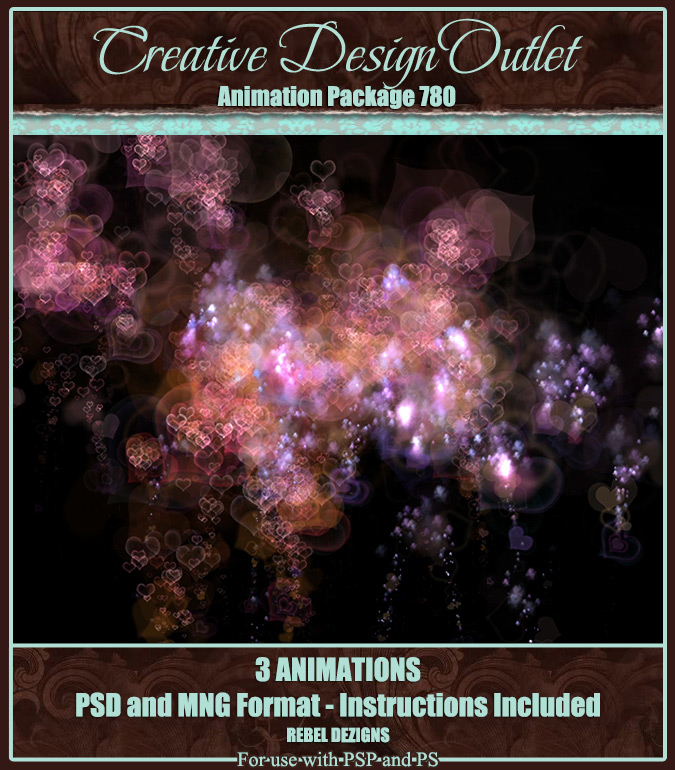
New Forum Set featuring Sybile Art and animations by Rebel Dezigns.

SybileArt 8-1 Individual tube here.

Rebel Dezigns Animations Packages 778 and 780 here.


Scrap Kit by Carita Creationz.

quarta-feira, 17 de outubro de 2018

-:- A Touch O Pink -:-


New Alex Prihodko CT Tag featuring the pretty Alla and Animations by Rebel Dezigns.

Scrap Kit: A Touch Of Pink by Carita Creationz.

Tube can be found here.


Rebel Dezigns Animation-Package-216 here.


quarta-feira, 5 de setembro de 2018

-:- Ready For School -:-


New CT Animated Tag featuring College Girl tube, art of Alex Prihodko .

Tube can be found here.


Scrap kit by Carita Creationz.
FTU animations by Simone.


segunda-feira, 12 de setembro de 2016

-=- Ready For School -=-


*** Este tutorial é para aqueles que tem um bom conhecimento em Animations Shop.***

Material Necessário


Tube à sua escolha. Eu usei a arte de Edward Reed, o qual poderá ser adquirido aqui.
PTU scrap kit, Ready For School, by Carita Creationz, aqui.


Animation Shop (opcional).
Animations by Simone aqui e aqui.
Plugin: Lokas/Metal.
Mask à sua escolha.
Eu usei 2 masks WSL_mask84 e WSL_Mask79
Font Hilda.


Vamos começar!

1- Abra uma imagem de 700x700 pixels e pinte-a de branco.
Abra fr3.png, copie, cole como nova layer. Resize apropriado.
Layers/duplicate , mova a cópia da layers para baixo (layers/move down).
Ative a frame layer original e clique em seu interior com a Magic Wand tool, para selecioná-la.
Selections/modify/ expand=12.
Mantenha seleção.
Adicione nova layer, layers/move down.
Abra pp7.jpg, copie, paste into selection.
Mantenha selecionado, abra o tube ou close up tube à sua escolha.
Copie, cole como nova layer, resize apropriado, posicione, selections/invert e clique delete no seu teclado.
Selections/invert.
Adicione nova layer.
Abra pp8.jpg, copie, paste into selections.
Selections/ none.
Mude o Blend mode dessa layer para Overlay.
Aplique uma textura (recurso do PSP) ao seu gosto.

2 Ative a Cópia da Frame layer.
Image/rotate/free rotate
Direction/right
Degrees/free=20
Posicione para baixo , como mostrado na tag.
Usando a magic wand tool, clique no interior dessa frame layer para selecioná-la.
Selections/modify/expand=12.
Mantenha selecionado.
Adicione nova layer.
Layers/move down.
Abra pp4.jpg, copie, paste into selections.
Selections/none.
Usando a Selection Tool, "corte todo excedente da parte inferior  e lateral da frame layer e paper.
Aplique drop shadow em ambas as frame layers.
Usei a seguinte drop shadow.
V=3
H=3
Opacity=40
Blur=3,00
Aplique outra vez:
V= -3
H=-2
Opacity=40
Blur=3,00

3- Ative a layer background.
Abra fr2.png.
Copie, cole como nova layer e posicione no lado esquerdo, como mostrado na tag.
Resize apropriado.
Usando a magic wand tool, clique no interior da layer.
Selections/modify/expand=12.
Mantenha selecionado.
Adicione nova layer.
Layers/move down.
Abra pp4.jpg, copie, paste into selections.
Abra 27.png, copie, cole como nova layer, resize apropriado.
Posicione na parte inferior, sobre a frame layer.
Drop shadow.
Ative a cópia da frame layer e cole novamente como nova layer no lado direito.
Veja minha tag como referência.
Abra 64.png, copie, cole como nova layer, resize apropriado e posicione sobre a layer 27.png, no lado direito.
Drop shadow.
Abra 32.png, copie, cole como nova layer.
Resize desejado, posicione sore a frame layer, na parte superior esquerda.
Drop shadow.
Abra 64.png, copie, cole como nova layer, resize apropriado.
Posicione sobre a layer 32.png.
Drop shadow.
Abra 48.png, copie, cole como nova layer abaixo da layer do laço (32.png)
Resize desejado.
Drop shadow.
Ative a layer background e abra 27.png.
Copie, cole como nova layer.
Resize apropriado.
Posicione na parte superior esquerda, duplique a layer .
Image/Mirror/Image Flip e posicione no lado superior direito, como desejar.
Abra 44.png, copie, cole como nova layer.
Resize apropriado, posicione na parte superior direita.
Layers/duplicate 2 vezes e posicione na parte inferior direita e esquerda.
Drop shadow.
Abra 58.png, copie, cole como nova layer.
Posicione na parte inferior esquerda.
Layers/duplicate
Image/Mirror e posicione na parte inferior esquerda.
Drop shadow.

4- Abra os seguintes arquivos:
46.png
45.png
5.png
63.png
9.png
8.png
74.png
21.png
50.png (duplique quuantas vezes desejar e posicione).
Copie, cole como novas layers.
Resize apropriado.
Posicione na parte inferior, drop shadow.
Ative a layer background e abra 34.png.
Copie, cole como novas layer, resize desejado e posicione ao seu gosto, duplicando as layers conforme necessário.
Drop shadow.
Abra o tube, copie, cole como nova layer .
Resize apropriado, posicione na tag ao seu gosto.
Aplique uma drop shadow.
V=6
H=1
Opacity=50
Blur=3,00

5- Aplique o texto e para o efeito teremos as seguintes configurações:

Texto (Create as Floating) na cor branca (#ffffff).
Selections/Promote Selection To Layer. Mantenha Selecionado.
Selections/Modify/Expand=1.
Adicione nova layer e pinte a nova layer com um Gradient na seguinte configuração:
Style= Linear
Angle=0
Repeats=1
Foreground:#e9c919
Background:#618861
Pinte com esse Gradient.
Layers/Move Down.
Mova a layer na cor branca (#ffffff) um pouco para cima, para um efeito 3D ou ao seu gosto.
Ative a layer de cima (#ffffff) e aplique o plugin Lokas Software/ Metal,
nas seguintes configurações:


*Quando satisfeita (o) ative a layer principal do texto (efeito Metal) e Layers/merge down.
Drop shadow, na seguinte configuração:
V=6
H=1
Opacity=50
Blur=3,00

Adicione créditos de copyrights e sua marca.
Ative a layer background e aplique a mask à sua escolha.
Caso não deseje animação, aplique o crop e delete a layer background para salvar a tag em .png.
Caso deseje animação, depois de crop e finalizado com sua marca e devidos créditos, leve a tag ao Animation Shop e proceda normalmente para animação.

Salve sua tag como .gif.


Exemplo sem animação.


Espero que tenha gostado deste tutorial!

Este tutorial foi escrito por Deep em 11 de Setembro de 2016.


quinta-feira, 11 de agosto de 2016

-=- Precious Moments -=-


Material Necessário

Tube e close up tube à sua escolha. Eu usei a arte de Di Halim, a qual poderá ser adquirida em PFD.
Scrap Kit: Precious Moment,by Carita Creationz o qual poderá ser adquirido aqui.


Mask à sua escolha. Eu usei WSL_Mask 128.
Font:Khallinda.


Vamos começar!

1- Abra uma imagem de 700x700 pixels e pinte-a de branco.
Abra fr4.png, copie, cole como nova layer e dê um resize apropriado.
Usando a magic wand tool, clique no interior da frame layer, selecionando-a.
Selections/modify/expand=16.
Mantenha selecionado.
Ative a layer background e adicione nova layer.
Abra pp1.jpg, copie/paste into selection.
Mantenha selecionado.
Abra o close up tube, copie, cole como nova layer.
Resize apropriado.
Posicione ao seu gosto, selections/invert e clique Delete no seu teclado.
Selections/none.
Reduza a Opacity da layer close up tube para 50%.

2- Abra 16.png, copie, cole como nova layer, resie apropriado, posicione no lado esquerdo da frame layer.
Veja a tag como referência.
Layers/duplicate e posicione no lado direito.
Drop shadow em ambas as layers.
Abra os seguintes arquivos:
13.png
22.png
48.png
47.png
42.png
7.png
44.png
54.png
Copie, cole como novas layers , duplique -as como mostrado na tag, ou ao seu gosto.
Posicione-as na parte inferior, drop shadow.

3- Ative a layer background.
Abra 5.png, copie, cole como nova layer e aplique um resize apropriado.
Posicione na parte superior esquerda.
Layers/duplicate, posicione na parte superior direita.
Ative a layer background e abra 43.png.
Copie, cole como nova layer.
Posicione como mostrado na tag, no lado direito.
Duplique as layers, image/mirror e posicione no lado esquerdo.
Repita o mesmo processo para a parte inferior da tag.
Veja a tag como referência.
Ative novamente a layer background.
Abra 8.png, copie, cole como nova layer.
Resize apropriado.Duplique as layers 6 vezes.
Posicione ao redor da frame layer, como mostrado na tag.
Drop shadow.
Ative novamente a layer background.
Abra 12.png, copie, cole como nova layer.
Duplique a layer e posicione aleatoriamente na tag, ou ao seu gosto.
Ative a layer background.
Escolha um paper. Usei o pp4.jpg para aplicar a mask.
Layers/merge group, ajuste a mask como desejar.
Adicione marca, créditos de copyrights. Ajuste ao seu gosto, cortando excessos.
Feche a visibilidade da layer background ou delete-a.
Salve sua tag como .png ou jpeg.


Espero que tenha gostado deste simples e fácil tutorial!

Exemplo com animations : SimoneAni514-MNG.mng e SimoneAni-271.mng, by Simone.


Este tutorial foi escrito por Deep em 11 de Agosto de 2016.


segunda-feira, 18 de julho de 2016

-=- Summer Sorbet -=-


Material Necessário


Tube e Close Up tube  à sua escolha. Eu usei a arte de VeryMany, a qual poderá ser adquirida aqui.
Summer Sorbet, PTU scrap kit by Carita Creationz, o qual poderá ser adquirido aqui.


Mask à sua escolha. Eu usei WSL_Mask91.
Plugin: Nik Color Efex Pro.
Xero Radiance.
Font :Always Regular.


Vamos começar!

1- Ara uma imagem de 700x700 pixels e pinte-a de branco.
Abra fr5.png, copie, cole como nova layer. Resize apropriado.
Usando a Magic Wand Tool, clique no interior da frame layer.
Selections/Modify/Expand=12.
Ative a layer Background (pintada de branco), adicione nova layer.
Abra pp8.jpg, copie, paste into selection.
Mantenha a seleção.
Abra o close up tube, copie, cole como nova layer.
Resize apropriado, posicione ao seu gosto.
Selections/Invert e elimine os excessos.
Selections/Invert.
Mantenha a seleção.

2- Adicione nova layer e pinte-a com um gradient na seguinte configuração:
Foreground/Background
F=#a0d061
B=#fdcf99
Style= Linear
Angle=45
Repeats=1
Preencha com o Gradient.
Mude o lend Mode dessa layer para Soft Light.
Aplique o Plugin Nik Color Efe Pro, nas seguintes configurações:


Mantenha selecionado e adicione nova layer.
Pinte essa nova layer com a cor branca.
Mude a Opacity dessa layer para 64% e o Blend Mode para Overlay.
Aplique o Plugin Xero Radiance nas configurações originais, ou ao seu gosto.
Effects/Texture Effects/Blinds, nas seguintes configurações:
Width=3
Opacity=15
Color= #a0d061
Light From Left/Top= Marcado.
Selections/none.

3- Abra os arquivos:
14.png
22.png
17.png
Copie, cole como novas layers. Resize apropriado.
Posicione no lado esquerdo, na parte superior como mostrado na tag.
Drop Shadow.
Abra o tube desejado, copie, cole como nova layer e posicione na parte inferior.
Resize apropriado, drop shadow.

4- Abra os arquivos :
15.png
42.png
2.png
21.png
2.png
43.png
6.png
4.png

Copie-os cole como novas layers, resize apropriado e duplique as layers como mostrado na tag.
Use a imaginação posicionando os elementos ao seu gosto.
Drop shadow.
Ative a layer background.
Abra 11.png, copie, cole como nova layer.
Resize apropriado. Posicione no lado esquerdo.
Duplique as layers quantas vezes forem necessárias para que fiquem ao redor de toda frme layer.
Drop shadow.
Ative novamente a layer background, aplique a mask usando o paper pp5.jpg.
Layers, merge group e posicione a layer mask como desejar.
Adicione os créditos de copyrights, sua marca, adicione seu texto.
Feche a visibilidade da layer background e salve a tag como .png .


Espero que tenha gostado deste tutorial!

Este Tutorial foi escrito por Deep em 18 de Julho de 2016.

terça-feira, 28 de junho de 2016

-=- Lotus -=-


Material Necessário

Tubbe à sua escolha. Eu usei a arte de Jennifer Janesko, a qual poderá ser adquirida em CDO.

PTU scrap Kit, Diary Of  A Geisha, by Carita Creationz, o qual poderá ser adquirido aqui.


Mask à sua escolha, eu usei WSL_Mask128.
Animations by Simone (opcional):SimoneAni409-420 Bling Series Two
Usei: SimoneAni412 MNG.mng
Font à sua escolha. Eu usei Lovers Pro.


Vamos começar!

1- Abra uma imagem de 700x700 pixels e pinte-a de branco.
Abra fr2.png, copie,cole como nova layer e aplique um resize apropriado.
Usando a Magic wand tool, clique no interior da frame layer e selecione.
Selections/Modify/Expand=12.
Adicione uma nova layer. Layers/Move down.
Mantenha a seleção.
Abra pp6.jpg, copie,paste into selection.
Selections/none.

2- Abra o tube escolhido, copie, cole como nova layer, ajustando na frame layer.
Ative a frame layer.
Abra 31.png, copie, cole como nova layer no lado direito, como mostrado na tag.
Resize apropriado.
Abra 40.png, copie, cole como nova layer no lado esquerdo.
Resize apropriado.
Layers/Duplicate/Image/Mirror e posicione no lado direito como mostrado na tag.
Repita novamente o processo, mas ajuste as layers na pparte de baixo.
Veja a tag como referência.
Abra 14.png, copie, cole como nova layer.
Aplique resize de 50%.
Layers/Duplicate 3 vezes e terá 4 layers, que deverão ser posicionadas na parte inferior da frame layer, como mostrado na tag.
Abra 9.png, copie, cole como nova layer.
Resize apropriado, posicione no lado esquerdo, posicionando sobre a layer de pérolas.
Layers/duplicate, posicione no lado direito, do mesmo modo acima descrito.

3- Ative a paper layer (ela está abaixo da layer do tube).
Abra 25.png, copie,cole como nova layer do lado esquerdo, como mostrado na tag.
Layers/duplicate e posicione no lado direito.
Ativee a layer background. Abra 39.png, copie, cole como nova layer.
Resize apropriado, duplique a layer 3 vezes e posicione -as nos lados esquerdo e direito, na parte inferior da tag.
Veja a minha tag como referência.
Ative a frame layer.
Abra 22.png, copie, cole como nova layer, resize apropriado, posicione na parte inferior da frame layer.
Ative a background layer.
Abra 28.png, copie, cole como nova layer, resize apropriado, posicione no lado esquerdo, na parte inferior.
Layers/duplicate, posicione no lado direito.
Ative a background layer.
Abra 8.png, copie, cole como nova layer e posicione no lado esquerdo, na parte superior da tag.
Resize apropriado.
Usando a ferramenta Selection Tool, selecione a parte do caule, excedente e clique delete no teclado.
Layers/duplicate/image/mirror e posicione no lado direito.
Aplique DROP SHADOW à todas as layers.
Eu usei a seguinte configuração:
Vertical=6
Horizontal=4
OPacity=60
Blur=3,00
Cor=Preta

4-Ative a layer background, adicione nova layer.
Selections/all .
Abra um paper à sua escolha  e aplique a mask.
Layers/merge group.
Duplique a mask (se você usar a mesma mask usada no tutorial) e ajuste a cópia na parte superior.
Adicione marca e créditos de copyrights.
Adicione seu texto e fechando a visibilidade da layer background (pintada de branco), salve a sua tag em .png ou use animations à sua escolha.


Espero que tenha gostado deste tutorial simples e rápido!

Este tutorial foi escrito por Deep em 28 de Junho de 2016.


quarta-feira, 15 de junho de 2016

-=- Steampink -=-


New CT Tutorial featuring, Steampink , scrap kit by Carita Creationz and the art of Jennifer Janesko .

Material Necessário

Tube/Close Up  à sua escolha. Eu usei a arte de Jennifer Janesko, a qual poderá ser adquirida aqui.
PTU scrap kit by Carita Creationz ,Steampink, o qual poderá ser adquirido aqui.


Mask à sua escolha.
Font à sua escolha. Eu usei LHF Encore.


Vamos Começar!


1- Abra uma imagem de 700x700 pixels e pinte-a de branco.
Abra fr3.png, copie, cole como nova layer e dê um  resiize apropriado, ao seu gosto.
Image/Rotate/Free Rotate/ Left /90 Degrees.
Usando a magic wand tool, click no interior da frame layer. 
Selecions/Modify/ Epand=20.
Ative a background layer (pintada de branco), adicione nova layer e abra pp3.jpg,
Copie,paste into selection.
Mantenha selecionado;
Abra o close up tube , copie, cole como nova layer. Resize apropriado.Posicione à direita.
Selections/Invert e clique delete no teclado.
Selections/none.

2- Abra o tube, copie, cole como nova layer. Resize apropriado, posicione no lado esquerdo.
Drop shadow.
Ative a layer background.
Abra 27.png, copie, cole como nova layer abaixo da frame layer.
Resize apropriado. Duplique as layers até que  estejam todas posicionadas, como mostrada na tag, ao redor da frame layer.
Drop shadow.

3- Cole novamente layers do arquivo 27.png sobre a frame layer.
Veja minha tag como referência.
Drop shadow.
Ative a frame layer e abra os seguintes arquivos:
31.png (duplique 3 vezes)
20.png
14.png
Copie, cole como novas layers, resize apropriado, posicione no lado direito, como mostrado na tag.
Drop shadow.

Ative novamente a frame layer.
Abra os seguintes arquivos:
2.png
23.png
31.png
43.png
4.png
52.png
Copie, cole como novas layers e posicione no lado esquerdo, como mostrado na tag.
Drop shadow.
Abra 43.png, copie, cole como nova layer, posicione no lado direito, abaixo da frame layer.
Veja minha tag como referênca.
Drop shadow.

Ative a frame layer, usando a magic wand tool, click em seu interior pra selecioná-lo.
Selections/Modify/Expand=20.
Adicione nova layer, mova essa layer para baio da frame layer.
Pinte com um gradient com a seguinte configuração.
Foreground/Background.
Foreground= #d69787
Background= #ffffff
Angle=45
Repeats= 2
Style Linear
Mude o Beld Mode dessa layer pra Soft Light.
Aplique uma Textura ao seu gosto.
Ative a layer Background e abra 30.png;
Copie, cole como nova layer na parte inferior.
Cole novamente como nova layer na parte superior.
Resize apropriado, posicione.
Layers duplicate, posicione na parte superior, como mostrado na tag ou ao seu gosto.
Ative a layer background e aplique mask ao seu gosto.
Adicione seu texto, marca, créditos de copyrights, feche a visibilidade da layer background e salve a sua tag em .png.
Caso deseje use animations e salve em gif.
Usei animations by Simone SimoneAni514-MNG.


Espero que tenha gostado deste Tutorial!

Este tutorial foi escrito por Deep em 14 de Junho de 2016,


terça-feira, 31 de maio de 2016

-=- Time To Say Goodbye -=-


Time To Say Goodbye


Material Necessário

Tube à sua escolha. Eu usei a arte de Zlata M, a qual poderá ser adquirida em PFD.
PTU scrap Kit Time To Say Goodbye, by Carita Creationz, o qual poderá ser adquirido aqui.
Mask à sua escolha.
Font à sua escolha.


Vamos Começar!

1- Abra uma imagem de 700x700 pixels e pinte-a de branco.
Abra fr4.png, copie, cole como nova layer. Resize apropriado (75%).
Usando a magic wand, clique no interior da frame layer.
Selections/Modify/ Expand=15.
Mantenha selecionado. Ative a background layer ( a layer pintada de branco, do fundo), adicione nova layer.
Abra pp7.jpg, copie/paste into selection.
Selections/none.
Abra o tube, copie, cole como nova layer.
Resize apropriado, posicione na frame layer.
Aplique uma drop shadow.

2- Abra 33.png, copie, cole como nova layer.
Resize apropriado,layers/duplicate, posicione na parte inferior da frame layer.
Drop shadow.
Abra 49.png, copie, cole como nova layer na parte inferior da frame layer.
Abra os seguintes arquivos:
7.png
7a.png
19.png
16.png
Copie, cole como novas layers, resize apropriado.
Duplique as layers ao seu gosto e posicione na parte inferior ou como mostrado na tag.
Drop shadow.

3- Ative a layer background. Abra 10.png, copie, cole como nova layer no lado esquerdo.
Resize apropriado e posicione. Layers/duplicate/image mirror, posicione no lado direito.
Drop shadow.
Ative a layer background, abra 28.png, copie, cole como nova layer na parte superior da tag.
Layers/duplicate/image/mirror/image flip/. Posicione na parte inferior.
Drop shadow.
Ative a layer background, abra 30.png, copie, cole como nova layer.
Resize apropriado,layers duplicate 3 vezes e posicione nas laterais da tag.
Drop shadow.
Adicione outros elementos, caso queira.
Aplique mask ao seu gosto. Eu usei pp4.jpg para a mask.
Adicione texto e créditos de copyrights e salve sua tag como png.


Espero que tenha gostado deste simples e rápido tutorial!


Este tutorial foi escrito por Deep em 30 de Maio de 2016.

domingo, 15 de maio de 2016

-=- Sea Breeze -=-


Sea Breeze

Material Necessário

Tube à sua escolha.Eu usei a arte de Michael Landefeld, a qual poderá ser adquirida em CDO.
PTU scrap Kit, See Breeze,by Carita Creationz, o qual poderá ser adquirido aqui.
Mask à sua escolha.
Font: Monday.


Vamos Começar!

1- Abra um arquivo de 700x700 pixels e pinte-o de branco.
Abra fr3.png, copie, cole como nova layer. Image/ Rotate/Free Rotate.
Direction= Right
Degrees=90
All Layers- Desmarcado.
Resize apropriado ao seu tube.
Usando a Magic Wand Tool,clique no interior da frame layer. Selections/Modify/Expand=15.
Ative a layer do fundo, adicione nova layer.
Abra pp3.jpg, copie, paste into selections.
Selections/None.

2- Ative a layer do fundo (background).
Abra 54.png, copie, cole como nova layer.
Posicione no lado superior direito. Layers/duplicate/Image/mirror, posicione no lado superior esquerdo.
Layers/duplicate/Image Flip, posicione no lado inferior esquerdo. Layers/duplicate, posicione no lado inferior direito.
Ative a Frame Layer.
Cole novamente a layer 54.png na parte superior esquerda da frame layer, mas aplique um resize de 40%.
Duplique essa layer mais 2 vezes e posicione-as do lado esquerdo e direito, na parte inferior.
Abra o tube, copie, cole como nova layer.
Posicione na parte inferior, como mostrado na tag.
Ative novamente a frame layer.
Abra 28.png, resize 45%, posicione no lado esquerdo, como mostrado na tag.
Cole novamente na parte inferior direita, mas aplique um resize de 30%.
Posicione como mostrado na tag.
Ative a frame layer.

3- Abra 27.png, copie, cole como nova layer.
Resize 26%.
Image/ Rotate/Free Rotate.
Direction= Right
Degrees=26
Posicione abaixo da layer da flor, no lado superior esquerdo.
Abra 5.png, copie, cole como nova layer. Resize apropriado, posicione como mostrado na tag.
Abra 7.png, copie, cole como nova layer, resize 30% e posicione duplicando as layers, como mostrado na tag.
Abra 29.png, copie, cole como nova layer, duplique 2 vezes para que tenha 3 layers, apliquediferente resize.
Posicione na parte superior, como mostrado na tag.
Ative a layer background (layer do fundo).
Abra 34.png, copie, cole como nova layer.Resize 50%,layers duplicate, posicione la parte inferior direita e superior.
Veja minha tag como referência.

4- Ative a frame layer, abra 13.png, copie, cole como nova layer. Resize apropriado.
Posicione no lado direito.
Ative a layer background, abra 14.png, copie, cole como nova layer.
Resize 40%. Layers duplicate 3 vezes e posicione as layers como mostrado na tag.
Abra 9.png, copie, cole como nova layer, resize apropriado. Layers duplicate 3 vezes e posicione como mostrado na tag ou ao seu gosto.
Ative a layer do fundo e aplique mask à sua escolha.
Adicione texto, marca, créditos de copyrights e salve sua tag em .png.


terça-feira, 26 de abril de 2016

-=- Spanish Rose -=-


New CT Animated Tag featuring, Spanish Roses, PTU scrap Kit by Carita Creationz and the art of Jennifer Janesko.


ScrapKit can be found here.


Tube can be found here.


terça-feira, 19 de abril de 2016

-=- Steampunk Junkie -=-


New CT Animated Tag featuring, 2 gorgeous scrap kit by Carita Creationz and the art of Cartoon Pink.

Scrap Kits can be found here and here.


Animations by Simone here.


quinta-feira, 14 de abril de 2016

-=- Angel Kisses -=-


New CT Tag featuring, Angel Kisses, PTU scrap kit by Carita Creationz and the art of VeryMany.

Scrap kit can be found here.


Tube here.

sexta-feira, 8 de abril de 2016

-=- Serenity -=-


*Para este tutorial é necessário um bom conhecimento de PSP & Animation Shop.*

Material  Necessário

Tubes à sua escolha. Eu usei a arte de Jennifer Janesko, a qual poderá ser adquirida em CDO.
PTU Scrap Kit , Serenity by Carita Creationz, o qual poderá ser adquirido aqui.
Mask à sua escolha.
Animation by Simone (SimoneAni515-MNG.mng), aqui.
Plugin: Eye Candy 4000 Glass.
Plugin: Alien Skin Xenofex2 Constellation (opcional).
Animation Shop.
Font: SokaQola.


Vamos começar!


1- Abra uma imagem de 700x700 pixels e pinte-a de branco.
Abra fr2.png, copie, cole como nova layer, resize apropriado.
Image/Rotate/Free Rotate/Right 
Degrees=Free=07
Layers duplicate/layers/Move Down.
Ative a frame layer original e clique, usando a magic wand para selecionar o interior da frame.
Selections/Modify/Expand=15.
Mantenha a seleção.
Adicione nova layer.Layers/Move Down .
Abra pp10.jpg, copie, paste into selection.
Mantenha a seleção.
Abra um tube, copie, cole como nova layer e posicione-o na frame layer, ao seu gosto.
Resize apropriado. Selections/Invert e clique delete no seu teclado.
Aplique um colorize, caso necessário, para que combine com a cor do scrap kit.
Apliquei Colorize nas seguintes configurações:
H=69
Saturation=18
Proceda da mesma forma com a cópia da frame layer. Não precisará do tube dessa vez.

2- Ative a layer do topo.
Abra 19.png, copie, cole como nova layer.
Resize apropriado, layers duplicate 2 vezes e terá 3 layers.
Posicione como mostrado na tag.
Drop shadow.
Abra:
35.png
11.png
38.png
8.png
29.png
25.png
12.png
Copie, cole como novas layers, duplique as layers como mostrado na tag ou ao seu gosto.
Posicione-as, drop shadow.
Adicione outros elementos, caso deseje, não esquecendo da drop shadow.

3-Abra o tube, copie. cole como nova layer e posicione-o como mostrado na tag.
Drop shadow.
Adicione seus Créditos de Copyrights.
Adicione o texto da seguinte forma:
Gradient com Foreground nas seguintes configurações:
Foreground=#4b5247
Background=#d9dfd7
Style=Linear
Angle=45
Repeats=3
Aplique seu texto (Create as Floating) e Mantenha a seleção.
Selections/Modify/Expand=1
Adicione nova layer e pinte-a com a seguinte cor=#d9dfd7
Layers/Move Down.
Selections/None.
Ative a layer do Texto (Gradient) e aplique o plugin Eye Candy 4000 Glass, nas seguintes configurações:


Aplique.
Layers/Duplicate e mude o Blend Mode dessa layer para Soft Light.
Layers/Merge Down.
Mova essa layer texto para a esquerda, ou como desejar.
Veja minha tag como referência.
Ative a segunda layer texto ( layer inferior, na cor #d9dfd7).
Aplique uma Drop Shadow nas seguintes configurações:
V=5
H=-2
Opacity=28
Blur=2
Cor=#000000
Shadow On New Layer=Marcado
Aplique.
Ative novamente a  layer texto ( layer inferior, na cor #d9dfd7).
Aplique o plugin Alien Skin Xenofex2 Constellation , e aplique nas seguintes configurações:


Aplique.Edit Copy Merged.
Abra o Animation Shop: Edit Paste as New Animation.
Abra o Animation by Simone e verá que ele tem 18 frames. Edit Select All.
Volte ao PSP, Undo e aplique novamente o plugin Alien Skin Xenofex2 Constellation , apenas clicando em Random Seed, toda vez que aplicar o plugin.
Edit Copy Merged e no AS, Edit Paste After Current Frame.
Volte ao PSO, Undo e repita o plugin até que tenha 18 frames da tag no AS.
Edit Select All. No animation: Edit Copy e na tag, Edit Paste Into Selected Frame e posicione o animation ao seu gosto.
Veja como ficou a sua animação, clicando em View Animation, no AS.
Salve como gift.

Espero que tenha gostado deste tutorial!

Este tutorial foi escrito por Deep em 08 de Abril de 2016.


domingo, 3 de abril de 2016

-=- Forever And A Day -=-


Forever And A Day

Material Necessário

Tube à sua escolha. Eu usei a arte de Alex Prihodko,a qual poderá ser adquirida em PFD.
Forever And A day,PTU scrap kit by Carita Creationz, o qual poderá ser adquirido aqui.
Plugins:Filter Factory Gallery M/ Loom, Plugin Xero Radiance .
Font à sua escolha.Eu usei Chopin Script.


Vamos Começar!

1- Abra uma imagem transparente de 700x700 pixels.
Abra fr5.png, copie, cole como nova layer. Resize apropriado.
Usando a Magic Wand tool,clique no interior da frame layer para selecioná-la.
Selectiosn/Modify/Expand= 15.
Mantenha selecionado.
Ative a layer do fundo, adicione Nova layer. Abra pp3.jpg, copie, paste into selection.
Abra o tube, copie, cole como nova layer.Layers/Move/Down, resize apropriado, posicione como mostrado na tag.
Caso use um outro tube, posicione ao seu gosto, ajustando o necessário.
Selections/Invert e clique delete no teclado.
Selection/Invert, adicione nova layer e pinte com um Gradient nas seguintes configurações:
Foreground/Background
Foreground=#d27c61
Background=#f3dfd8
Angle=45
Repeats=3
Style=Linear
Invert=Desmarcado
Adjust/Blur/Gaussian Blur=15
Selections/None.
Mude o Blend Mode dessa layer para Soft Light.
Aplique o Plugin Filter Factory Gallery M/ Loom, nas seguintes configurações:
X-Threads=20
Y-Threads=60
Ative a layer do tube, aplique o Plugin Xero Radiance nas seguintes configurações:
Strangeness=128
Charm=50
Truth=70
Beauty=255
Layers/duplicate, mude o Blend Mode dessa layer para Screen.
Reduza a Opacity dessa layer para 48%.
Adjust/Colorize/Hue and Saturation
H=0 / S=0

2- Abra o tube, copie, cole como nova layer, resize apropriado.
Posicione no lado direito como mostrado na tag.
Drop shadow.
Ative a frame layer.
Abra 33.png, copie, cole coomo nova layer no lado direito da frame.
Resize de 40% ou ao seu gosto e posicione perto do tube. 
Veja minha tag como referência.Layers, duplicate e posicione no lado esquerdo.
Drop shadow.
Ative novamente a frame layer e abra 42.png,copie, cole como nova layer no lado direito da frame layer,posicionando
atrás da layer da rosa. Veja a tag como referência. Drop shadow.
Abra 12.png, copie, cole como nova layer, resize 30%, layers duplicate e posicione como mostrado na tag.
Abra 58.png, copie, cole como nova layer, resize apropriado,posicione no lado esquerdo, na parte inferior, drop shadow.
Abra 35.png, copie, cole como nova layer, resize 50%, posicione no lado esquerdo, como mostrado na tag. Drop shadow.
Abra 37.png, copie, cole como nova layer, resize apropriado, posicione como mostrado na tag, como mostrado na tag, drop shadow.
Abra 57.png, copie, cole como nova layer, resize apropriado, posicione na parte inferior, drop shadow.
Ative a frame layer, abra 19.png, copie, cole como nova layer e posicione no lado direito, resize apropriado.
Layers/duplicate, posicione no lado esquerdo.Drop shadow.
Abra 18.png e 49.png,56.png, copie, cole como nova layer e posicione como mostrado na tag.Drop shadow.

3- Ative a layer background.Selections/all, adicione nova layer.Abra pp3.jpg, copie, paste into selection.Selections/none e aplique uma mask à sua escolha.
Abra 31.png, copie, cole como nova layer, sobre a mask layer, resize apropriado, posicione e duplique as layers para cobrir as laterais ao seu gosto.
Adicione seu texto, marca, créditos de copyrights e salve sua tag em .png.

Espero que tenha gostado deste tutorial!


Este tutorial foi escrito por Deep em 03 de Abril de 2016.

sexta-feira, 25 de março de 2016

-=- Underwater Garden -=-


Underwater Garden

Material Necessário
Tube à sua escolha. Eu usei a arte de Verymany, a qual poderá ser adquirida aqui.
PTU Scrap Kit, Underwater Garden by Carita  Creationz, o qual poderá ser adquirido aqui.
Mask  à sua escolha. Textura (recurso do PSP) à sua escolha.
Animations Shop (opcional).
Animation by Simone (SimoneAni-UnderwaterPrincess-Bubbles-MNG.mng), opcional , aqui.
Font à sua escolha. Eu usei Bandung.

Vamos começar!

1- Abra um novo arquivo  de 700x700 pixels. Pinte de branco.
Abra fr7.png, copie, cole como nova layer. Resize desejado.
Usando a Magic wand tool, clique no interior da frame layer.
Selections/Modify/Expand=12.Mantenha a seleção.
Adicione nova layer/ layers/move down. Abra pp7.jpg, copie, paste into selection.
Mantenha a seleção. Abra o Closeup tube, copie, cole como nova layer.
Resize apropriado, posicione no lado direito, como mostrado na tag.
Selections/none.

2- Abra os arquivos:
46.png, 44.png, 28.png, 27.png, 26.png, 34.png, 24.png
Copie, cole como novas layers, resize apropriado, posicione como mostrado na tag ou ao seu gosto.
Aplique a seguinte drop shadow:
H/V= 4 / Opacity=20 / Blur=5
Abra o tube, copie, cole como nova layer, resize apropriado, posicione, drop shadow:
H/V= 4 / Opacity=30 / Blur=3
Ative a Frame layer. Abra 9.png, copie, cole como nova layer.
Posicione no lado esquerdo. Image/Mirror e posicione no lado direito.
Drop shadow.
Abra 7.png, copie, cole como nova layer. Resize apropriado, layers/ duplicate e posicione como mostrado na tag. Aplique a mesma drop shadow dos elementos anteriores:
H/V= 4 / Opacity=20 / Blur=5
Abra 45.png, copie, cole como nova layer no lado esquerdo da  frame layer, drop shadow.
Abra os seguintes elementos:
19.png, 40.png, 12.png, 11.png, 10.png, 24.png, 30.png, 34.png, 44.png.
Copie e cole-os como novas layers, dando resize apropriado e duplicando as layers, posicionando-as como mostrado na tag, ou ao seu gosto.
Veja minha tag como referência. Drop shadow.
3- Ative a layer background (pintada de branco). Abra 45.png, copie, cole como nova layer no lado esquerdo, layers/ duplicate e posicione no lado direito.
Drop shadow. Ative novamente a background layer e abra os arquivos:
44.png, 34.png, 28.png, 12.png, copie, cole como novas layers, duplicando e posicionando como mostrado na tag, aplique diferentes resize.
Drop shadow.
Ative a layer background, adicione nova layer.Selections/All.
Abra um papel à sua escolha, paste into selection.
Selections/ none, aplique a mask. Layers/Merge group.
Aplique uma textura, caso deseje, na mask layer.
Adicione seu texto, marca, créditos de copyrghts, feche a visibilidade ou delete a layer backgroud.
Corte os excessos para que sua tag tenha um tamanho ideal, ao seu gosto.
Salve sua tag como .png.

Caso deseje animação, vamos lá!
Abra o AS.
Volte ao PSP.
Depois de pronta, não delete a background layer. Edit/ Copy Meged.
No AS, paste as new animation.
Abra o animation by Simone. Ele terá 26 frames. Edit Select/All.
Na tag ativa, clique em “Duplicate” no AS, até que tenha 26 frames na tag.
Edit/Select All.
Clique no animation by Simone, Edit Copy.
Na tag: Paste Into Selected Frame e posicione, arrastando o animation, para o local desejado na tag.
Caso deseje o animation novamente na tag, clique no animation, dê Undo/ Select All/Edit Copy/ Paste Into Selected Frame, na tag, em um local d diferente.
Salve sua tag como .gif.


Espero que tenha gostado deste tutorial!


Este tutorial foi escrito por Deep em 25 de Março de 2016.